主界面
主界面
本章节将全面介绍 ClassScreenLock 的主界面功能,帮助您快速了解软件的状态与操作入口。
点击侧边栏中的 主屏幕 按钮后,您将进入软件的主界面,其布局与核心功能如下所示:
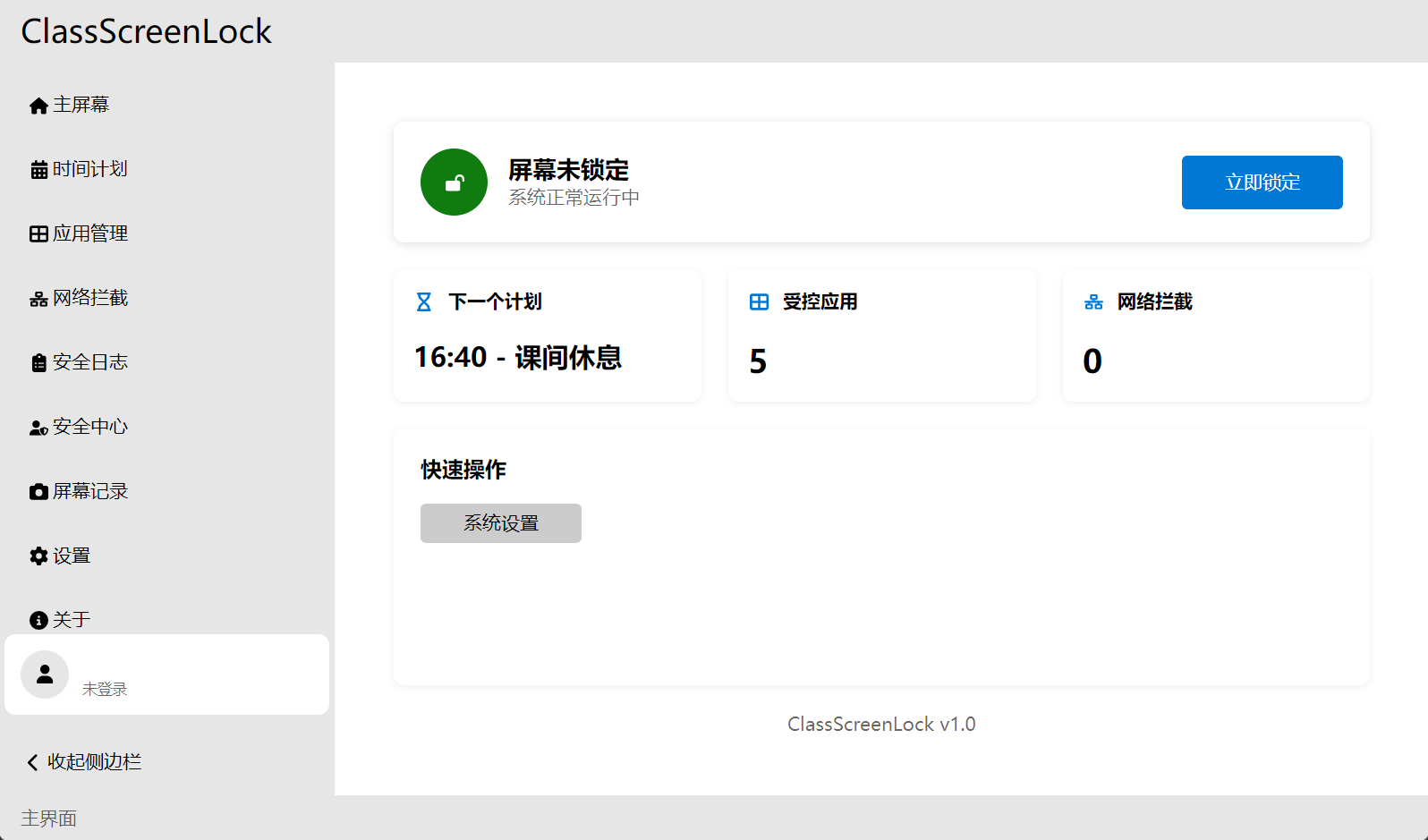
界面布局说明
主界面主要分为以下区域,方便您快速了解状态并进行操作:
-
状态显示区
位于界面最上方,清晰显示设备屏幕当前的 锁定 或 未锁定 状态。 -
核心功能区
状态显示区下方为软件的主要功能快捷入口,方便您直达常用模块。 -
计划提示区
此处展示 “下一个计划”。- 这里显示您已设定的下一个计划任务,其详细内容可在 时间计划 功能中进行查看与管理。
- 若全天的计划已全部结束,此处将显示 “无计划”。
特别提示:课间休息与锁定
当系统判断当前处于 课间休息 计划时,界面右下角会显示一个 锁定按钮。
- 操作:双击此按钮,即可按照您的预设设置执行锁屏或设备控制。
- 说明:关于锁屏规则与自定义设置的详细内容,将在相关专门章节进行介绍,此处不再赘述。