屏幕记录
本章节将全面介绍 ClassScreenLock 的屏幕记录功能。包括截屏设置、自动清理规则及截图查看与管理。
启用屏幕记录
在计算机已被授权允许记录的前提下,您可以通过以下方式开启屏幕记录功能:
- 单击 “上课截图” 或 “下课截图” 按钮即可启用对应时段的自动截图。
- 您也可以通过侧边栏中的 “屏幕记录” 入口进入完整的管理页面。
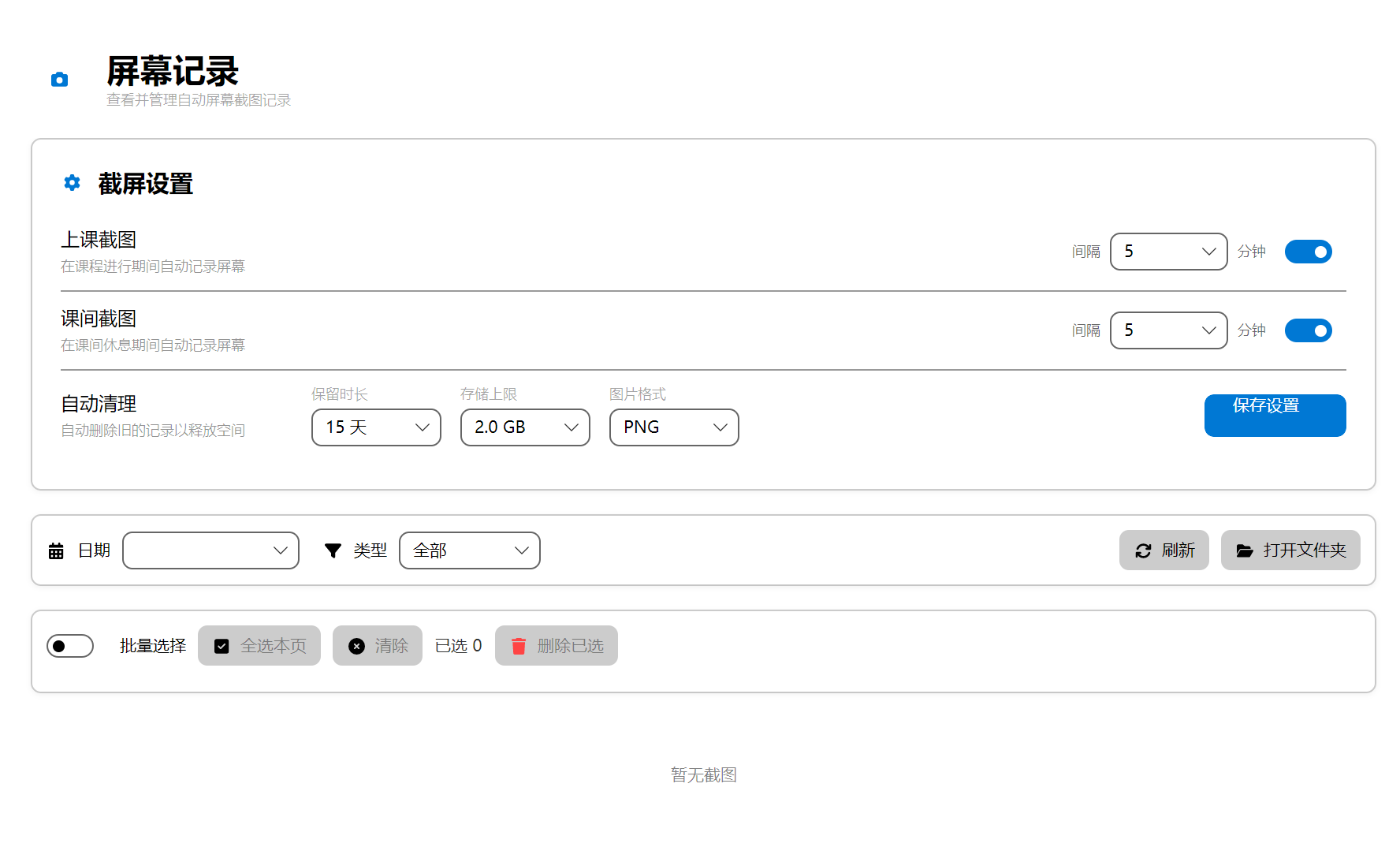
截屏设置
| 时段 | 截图间隔 | 说明 |
|---|---|---|
| 上课截图 | 1~120 分钟/次 | 系统将在设定的上课时间范围内自动截图 |
| 下课截图 | 1~20 分钟/次 | 系统将在设定的下课时间范围内自动截图 |
自动清理与存储设置
为防止硬盘空间被过度占用,系统提供了灵活的自动清理策略。
-
按时间清理:支持设置 7~365 天的保留期限。
💡 建议保留时间不超过30天,以免堆积过多历史数据。 -
按容量清理:支持设置 1~20 GB 的存储上限,当截图总大小超出设定值时,系统将自动删除最早的文件。
💡 建议存储上限不超过5 GB,避免对系统盘造成压力。 -
截图格式:支持 PNG、JPEG、BMP、GIF 四种格式。
⚠️ 不推荐使用 BMP 和 GIF,因其文件体积较大,会显著增加存储负担。
查看与管理截图
截图成功后,您可随时返回此页面进行查看与管理。
- 筛选查找:支持按时间、格式等条件筛选目标截图。
- 预览详情:点击任意截图即可放大查看。
- 批量操作:可多选截图并执行删除等操作,方便快速整理。
⚖️ 法律与合规声明
屏幕记录功能涉及对计算机屏幕内容的捕获与存储,使用本功能前请务必知悉并遵守以下法律与合规要求:
- 知情同意:在启用屏幕记录前,必须明确告知所有可能被记录的使用者,并获得其充分、明确的同意。严禁在未获授权的情况下对他人设备或屏幕进行秘密截取。
- 合法用途:屏幕记录仅可用于课堂教学、内部培训、合规审计等合法目的,严禁用于商业间谍、侵犯隐私、非法取证或其他违反国家法律法规的行为。
- 数据保护:截图中可能包含个人信息、敏感文件等内容,使用者应采取必要技术与管理措施(如加密存储、访问控制)防止数据泄露。建议定期清理过期记录,降低数据留存风险。
- 法律依据:本功能的使用须严格遵守《中华人民共和国网络安全法》《中华人民共和国数据安全法》《中华人民共和国个人信息保护法》及相关配套法规。任何违规使用所引发的法律责任由使用者自行承担。
此功能旨在协助教学管理与工作记录,请始终将合规与隐私置于首位。