摄像头拍摄
本章节将全面介绍 ClassScreenLock 的摄像头拍摄功能。包括启用方法、拍摄设置、调试模式、自动清理策略以及拍摄记录的管理。
启用摄像头拍摄
在设备已获得授权且摄像头可正常使用的前提下,您可以通过以下方式开启自动拍摄:
- 单击 “上课拍摄” 或 “下课拍摄” 按钮,系统将在对应时段按设定间隔自动拍照。
- 您也可以通过侧边栏中的 “摄像头拍摄” 入口进入完整的管理页面。
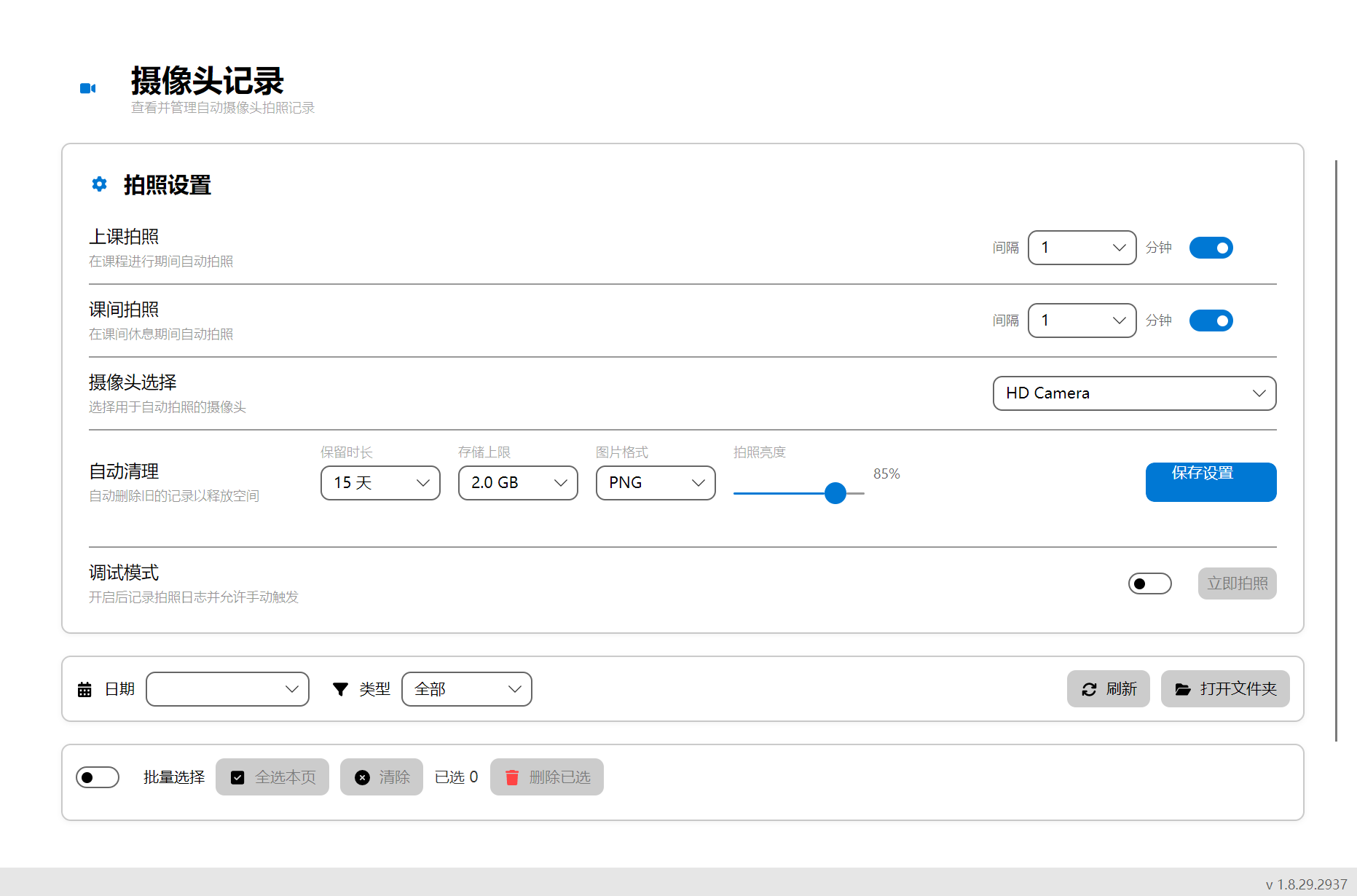
拍摄设置
| 时段 | 拍摄间隔 | 说明 |
|---|---|---|
| 上课拍摄 | 1~120 分钟/次 | 系统将在上课时段内按间隔自动拍照 |
| 下课拍摄 | 1~20 分钟/次 | 系统将在下课时段内按间隔自动拍照 |
亮度调节
您可以根据环境光线调整拍摄亮度,避免画面过暗或过曝,确保拍摄效果清晰可见。
调试模式
在正式使用前,建议先开启调试模式,以确认摄像头工作状态与拍摄质量。
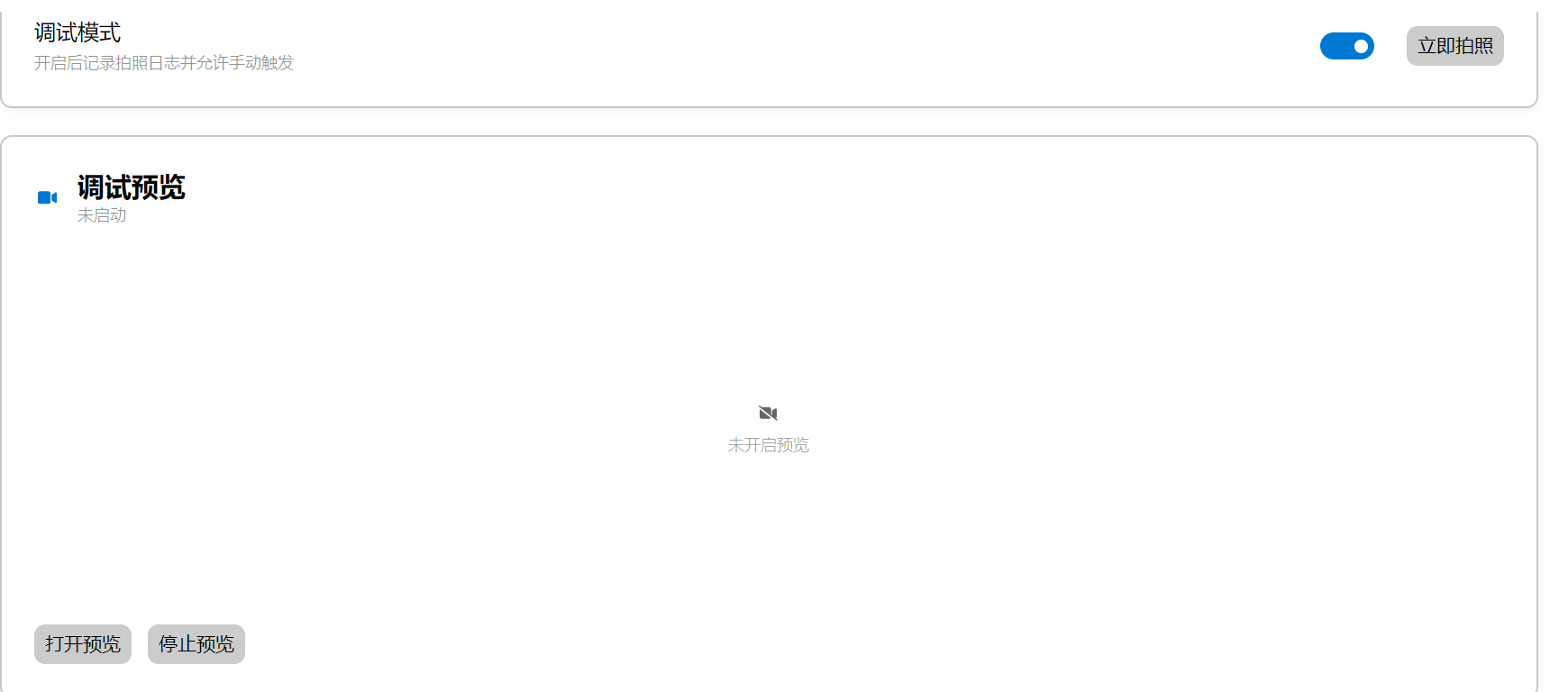
- 打开/关闭预览:点击左下角的“打开预览”按钮可实时查看摄像头画面;点击“停止预览”则关闭预览。
- 立即拍照:点击“立即拍照”按钮可快速测试拍摄效果与画质。
完成调试后,请务必关闭调试模式,以免影响后续自动拍摄任务的正常运行。
自动清理与存储设置
为防止硬盘空间被过度占用,系统提供了灵活的自定义清理策略。
| 策略 | 可设置范围 | 建议与说明 |
|---|---|---|
| 按时间清理 | 7~365 天 | 💡 保留时长建议不超过30天,避免数据堆积 |
| 按容量清理 | 1~20 GB | 💡 存储上限建议不超过5 GB,防止系统盘爆满 |
| 照片格式 | PNG / JPEG / BMP / GIF | ⚠️ 不推荐 BMP/GIF,文件体积大,占用空间多 |
设定自动清理后,系统将在达到阈值时自动删除最旧的拍摄记录,保持存储空间健康可用。
查看与管理拍摄记录
拍摄完成后,您可随时在“摄像头拍摄”页面查看、筛选与管理所有照片。
- 筛选查找:支持按时间、格式等条件快速定位目标照片。
- 预览详情:点击任意照片即可放大查看,支持缩放与旋转。
- 批量操作:支持多选照片,一键删除或导出,便于批量整理。
⚖️ 法律与合规声明
摄像头拍摄功能直接采集个人生物特征信息及环境影像,使用本功能前必须严格遵循以下法律规定与合规原则:
- 明示同意:根据《个人信息保护法》第十三条、第十四条,处理敏感个人信息(如人脸、面部图像)应当取得个人的单独、自愿、明确同意。使用本功能前,必须以显著方式、清晰易懂的语言向被拍摄者告知拍摄目的、范围、存储期限等,并获得其书面或电子形式的明确授权。
- 最小必要:拍摄间隔、分辨率、存储时长应遵循最小必要原则,仅收集实现特定目的所必需的最少信息。建议将拍摄频率和保留期限控制在合理范围内,避免过度采集。
- 禁止滥用:严禁将摄像头拍摄功能用于隐蔽监视、身份冒用、非法跟踪或任何侵犯他人合法权益的场景。未经授权在非公开场所(如宿舍、洗手间、更衣室)启用摄像头属于严重违法行为。
- 数据安全:拍摄照片应加密存储,访问权限仅限于经授权的管理人员。传输时应采取安全通道,防止数据在传输过程中被窃取或篡改。
- 法律责任:违反上述规定可能构成侵权,需承担民事赔偿、行政处罚乃至刑事责任。使用者应定期自查合规情况,确保功能始终在法律框架内运行。
摄像头是高度敏感的设备,请务必审慎使用。只有在获得充分授权且目的正当的前提下,本功能才能发挥其正向价值。