网络拦截
本章节将全面介绍 ClassScreenLock 的网络拦截功能。此功能允许您通过配置域名拦截列表,精确控制终端对特定网站或网络服务的访问。
进入设置界面
- 启动 ClassScreenLock 软件。
- 在主界面左侧边栏中,点击 网络拦截 选项卡。
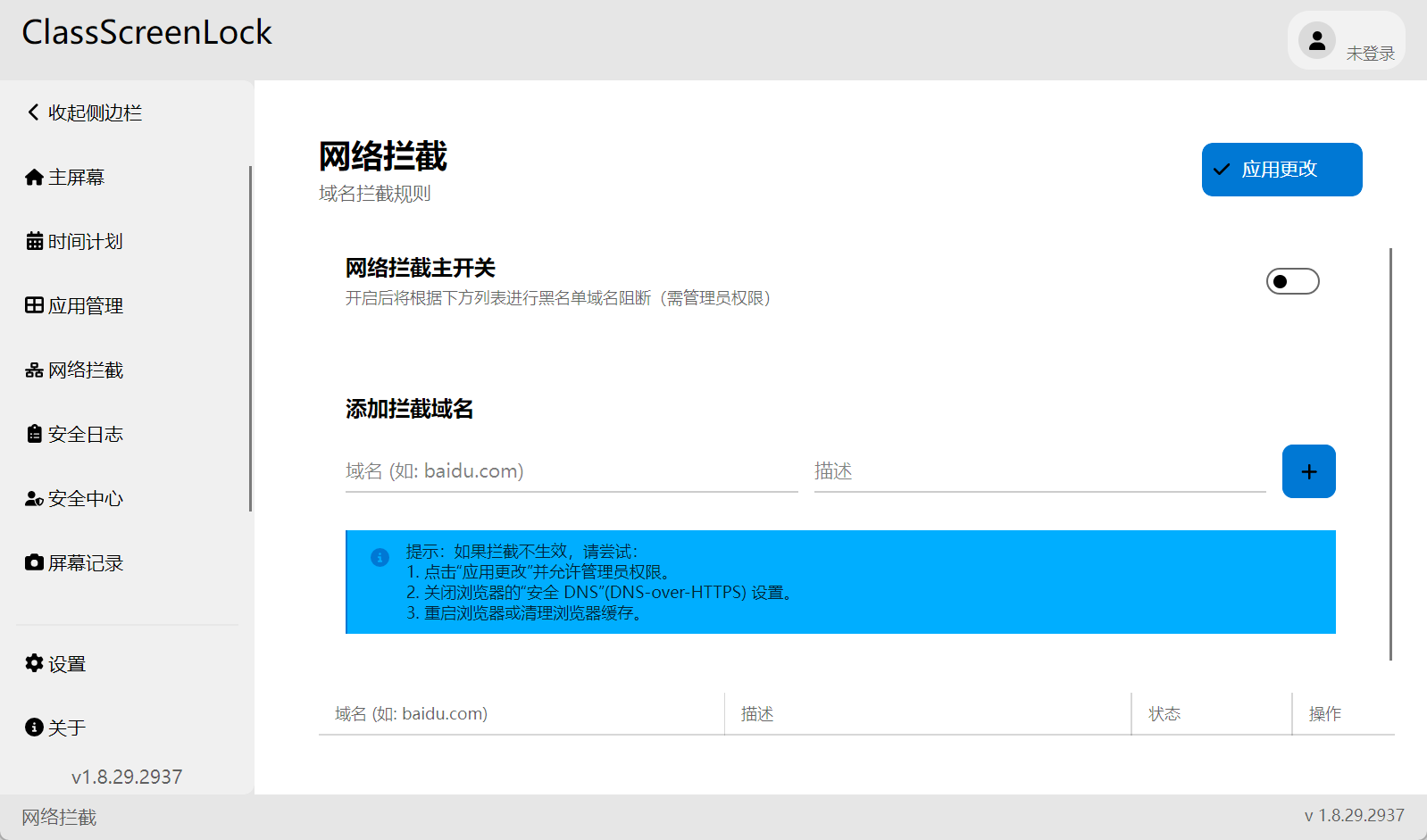
- 系统将进入网络拦截功能的管理界面。
功能配置说明
1. 全局开关
- 主开关:界面顶部的网络拦截主开关用于控制本功能的全局启用与关闭。
- 生效前提:只有当此开关处于开启状态时,所有已配置的域名拦截规则才会生效;关闭后,系统将放行所有网络流量。
2. 管理拦截域名列表
此区域用于添加或移除需要拦截的域名。
-
添加域名:
- 在 “添加拦截域名” 下方的输入框中,输入需要拦截的完整域名(例如
baidu.com)。 - ⚠️ 注意:必须输入完整域名,仅输入关键词(如
baidu)将无法生效。 - 点击右侧的 添加 按钮,该域名即被加入拦截列表。
- 在 “添加拦截域名” 下方的输入框中,输入需要拦截的完整域名(例如
-
删除域名:
- 在已添加的域名列表中,找到需要移除的条目。
- 点击该条目右侧的 删除 按钮,即可将其从拦截列表中移除。
拦截机制与效果
当某个域名(例如 douyin.com)被成功添加至列表且全局开关开启时,系统将从以下三个层面实施访问拦截,以确保阻断效果最大化:
- Hosts 文件拦截:在系统 hosts 文件中将目标域名映射到无效地址,使域名解析失败。
- 应用层过滤:软件自身进行网络流量检测,主动阻断指向目标域名的请求。
- Windows 防火墙规则:作为补充措施,在防火墙中创建规则以拦截相关流量。
配置效果示例:
将 douyin.com 添加至拦截列表后,界面显示如下:

此时,若用户尝试访问该域名,浏览器将因请求被阻断而无法加载页面:
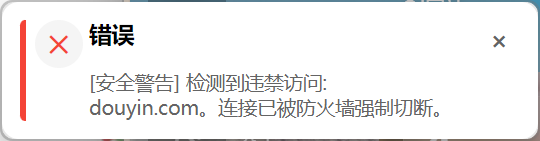
💡 说明:通过上述多层联合拦截机制,绝大多数访问请求在“应用层过滤”阶段即已被成功阻断,通常无需触发防火墙规则,在保证高效的同时也减少了对系统资源的占用。
⚖️ 法律与合规声明
网络拦截功能允许用户阻断特定域名的网络访问,是一项具有网络管理属性的强操作功能。使用本功能前,请务必确认以下法律与合规要求:
一、授权原则
- 设备所有权与授权:网络拦截仅可在自有设备或已获得明确书面授权的管理设备上启用。严禁在未经他人许可的情况下,擅自拦截他人计算机、服务器或物联网设备的网络访问。
- 明示告知义务:若在组织、学校或家庭网络环境中部署本功能,必须提前向所有可能受影响的用户明示告知:将启用网络访问控制措施、拦截范围、目的及申诉渠道。不得以隐蔽、欺骗方式实施网络拦截。
二、合法目的
- 禁止非法限制:严禁利用网络拦截功能实施《中华人民共和国电信条例》第五十七条、《互联网信息服务管理办法》第十五条所禁止的行为,包括但不限于:
- 恶意屏蔽合法网站、干扰用户自主选择权;
- 用于不正当竞争,阻止用户访问竞争对手服务;
- 非法阻断用于抗议、维权、举报等合法表达的渠道。
- 正当用途示例:本功能仅允许用于以下合法场景:
- 学校/企业在自有设备上屏蔽娱乐、赌博、色情等与工作学习无关的网站;
- 家长监护软件中经未成年人监护人同意后限制访问特定内容;
- 网络安全演练、内部渗透测试(需在授权范围内);
- 遵守地方法规要求对特定非法网站进行访问控制。
三、责任边界
- 用户自决原则:拦截规则完全由用户自行配置,系统仅提供技术实现。用户应对自己设置的拦截规则承担全部法律与合规责任。
- 禁止规避监管:不得利用本功能协助他人规避国家网络访问管理措施,或用于实施《刑法》第二百八十五条、第二百八十六条规定的“非法侵入计算机信息系统”“破坏计算机信息系统”等犯罪行为。
- 日志与审计:建议开启本功能的操作日志记录,定期审查拦截列表,确保规则设置符合当前管理需要,避免因规则过时或误配导致正常业务受损。
四、数据与隐私
- 拦截行为本身不收集个人信息:本功能仅在本地执行域名匹配与流量阻断,不会将用户的访问记录、拦截日志上传至任何远程服务器(除非用户另行配置了日志外发功能)。若您选择开启日志同步,应另行获得被记录者的明确同意。
- DNS 解析中立性:系统不干预未被列入拦截列表的正常域名解析,不篡改 DNS 查询结果,不劫持 HTTPS 加密流量。拦截行为以“拒绝连接”方式实现,不进行中间人攻击或流量解密。
违反上述规定可能导致民事侵权责任、行政处罚乃至刑事责任。使用者须自行评估部署场景的合法性,并采取必要的合规措施(如发布网络使用政策、获取同意书等)。
网络拦截是一把“双刃剑”,在提升管理效率的同时也伴随着合规风险。请始终在法律与伦理的框架内谨慎使用。