时间计划
本章节将介绍 ClassScreenLock 的时间计划功能,帮助您管理时间安排。
点击侧边栏中的 时间计划 按钮,即可进入课表与计划管理界面。本功能支持灵活的周期轮换课表设置,帮助您系统化管理时间安排。
界面总览
进入时间计划功能后,您将看到如下主界面:
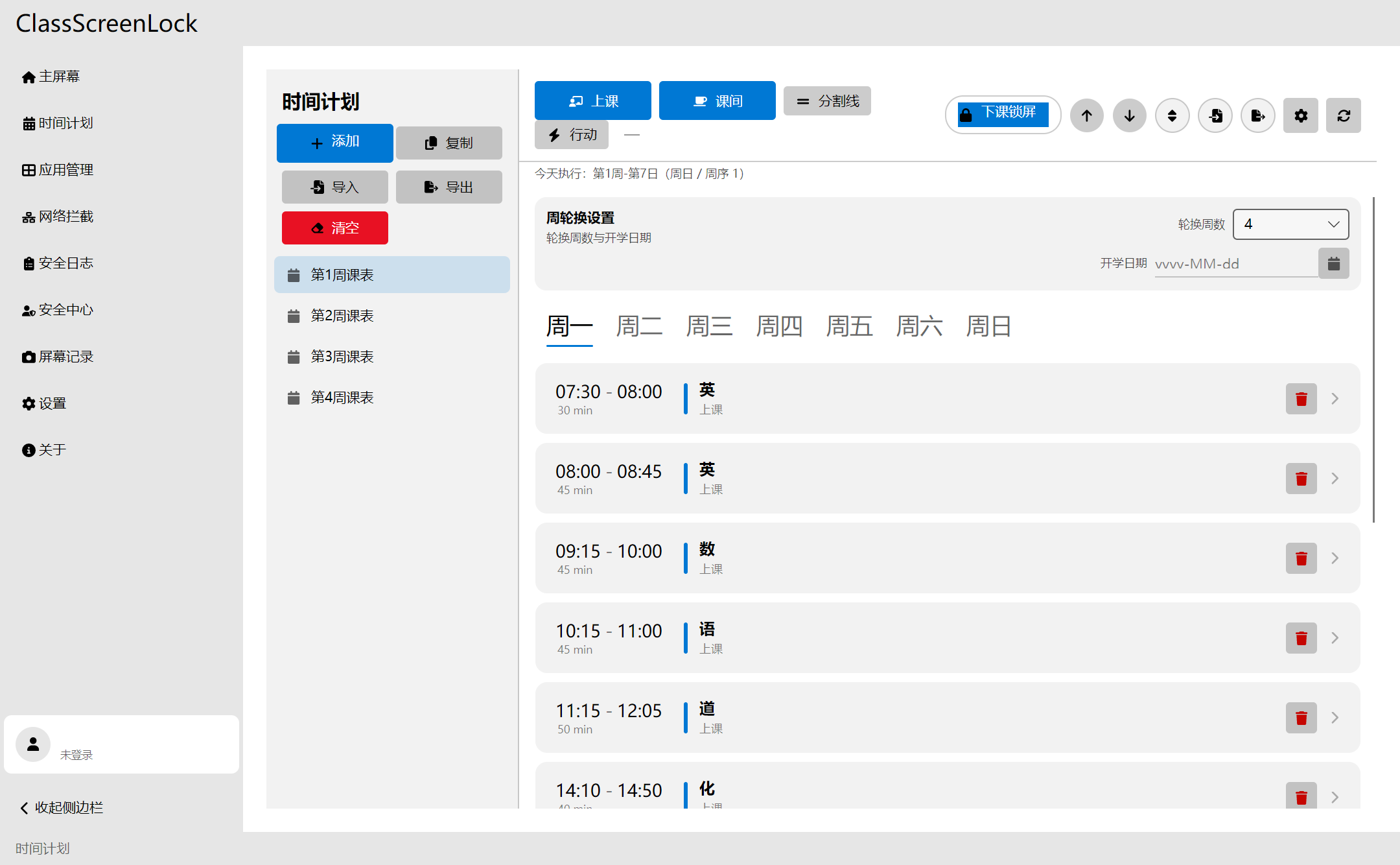
界面主要分为两大区域:
- 课表编辑区(左侧)
展示您的周期课表,支持最多 6周 的轮换周期设置。 - 操作功能区(右侧)
提供课表编辑、时间设置、导入导出等操作入口。
编辑每日课表
在课表编辑区,您可以对每天的课程计划进行管理:
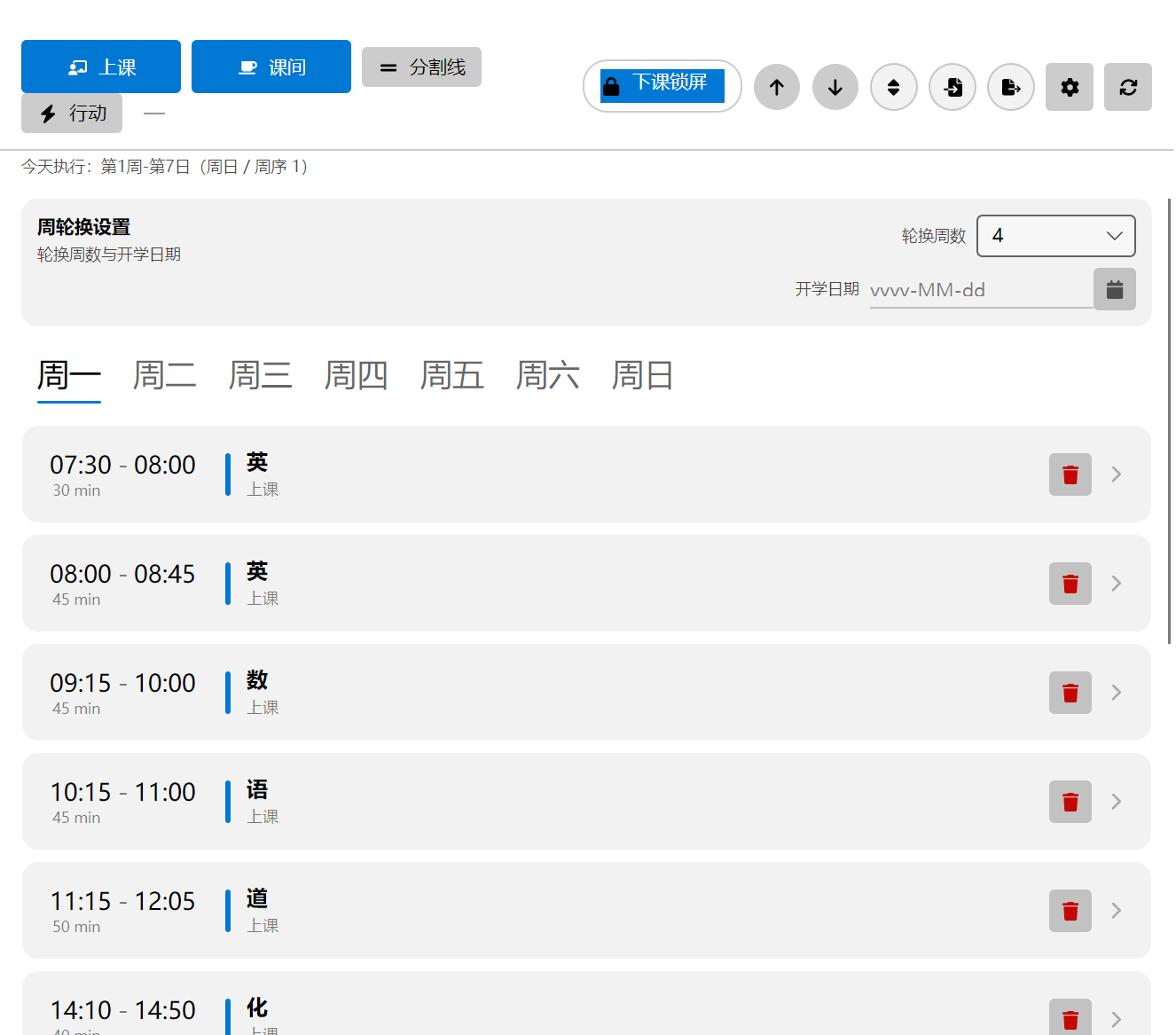
-
选择日期
点击顶部的星期标签(周一至周日),即可切换到对应日期的课表编辑视图。 -
添加/修改计划
- 点击 “上课” 或 “课间休息” 按钮,即可在选定时间段添加对应的计划条目。
- 点击计划条目右侧的 删除图标(垃圾桶图标),即可删除该计划。
- 修改完后保存课表即可生效
-
调整时间点
点击每个计划条目的时间部分,可以直接输入或选择具体的时间。
设置课程时间模板
为确保课表自动生成的一致性,您可以预先设置每节课的标准时间模板:
- 点击界面右上角的 齿轮图标(设置按钮)。
- 在弹出的设置窗口中,分别设置每节课的 开始时间 与 结束时间。

时间模板设置窗口
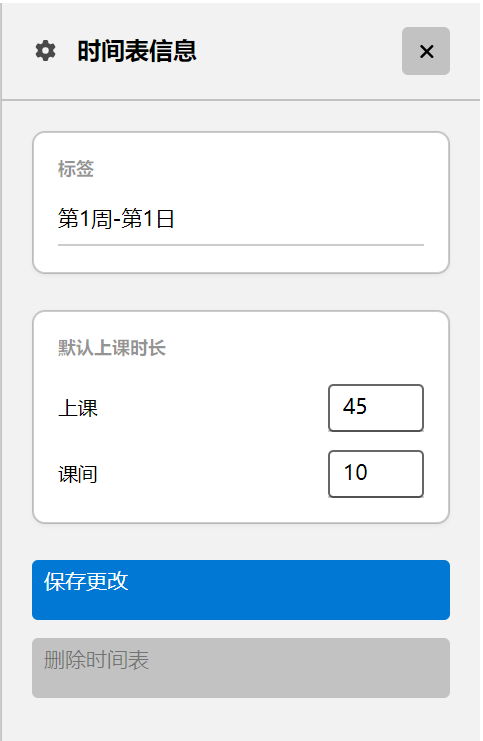
设置每节课的具体时间
重要注意事项
在开始使用前,请务必完成以下基础设置,否则可能导致课表计算错误:
- 设置开学日期
在设置中指定本学期开学第一天的日期。 - 设置周轮换周数
根据您的实际课表周期,设置轮换的总周数(支持1-6周)。
完成以上设置后,系统将根据当前日期自动计算并高亮显示 当天应执行的课表。

红色框线内即为系统自动计算出的当日应执行课表
课表的导入与导出
您可以通过右上角菜单栏的 导入 和 导出 功能,备份或迁移您的课表设置。
右上角功能菜单
-
导出课表
可将当前课表保存为本地文件,方便备份或在不同设备间迁移。
请注意:ClassScreenLock 目前不支持导出为 CSES 规范格式。 -
导入课表
支持两种方式:- 导入您之前通过本软件导出的课表文件。
- 导入符合 CSES 规范 的 YAML 格式课表文件(适用于从其他支持该规范的软件迁移数据)。
- 导入后不显示为正常现象,您可以点击任意星期数进行编辑或点击刷新按钮,这样就会进行刷新
