自动化功能
本章节将全面介绍 ClassScreenLock 的自动化功能。涵盖启用/禁用、任务方案管理、触发条件配置、执行操作设置,并依据界面实际选项列出所有可用的监测行为与执行操作。
功能入口与总开关
通过侧边栏的 “自动化” 按钮进入功能主界面:
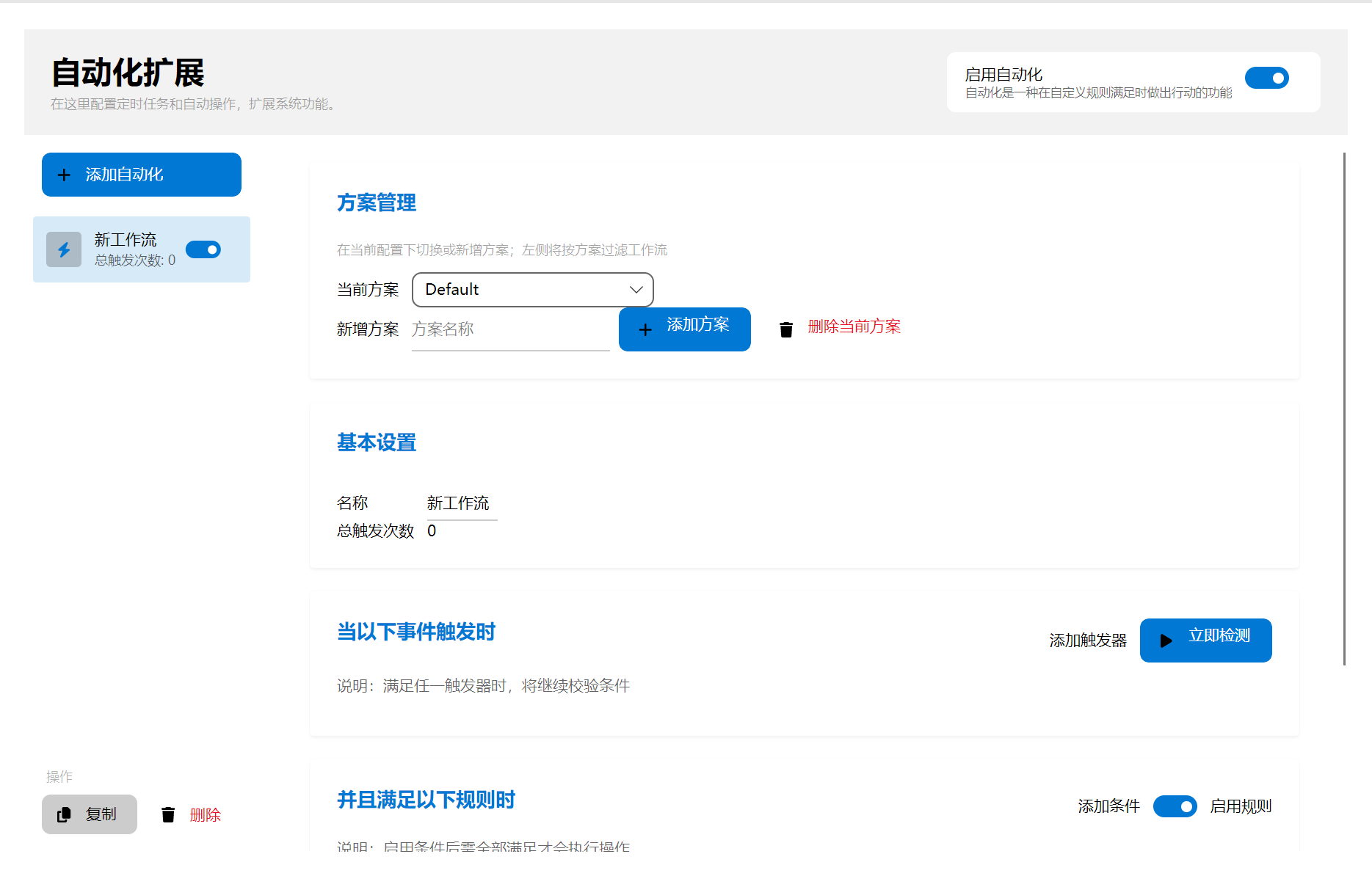
页面右上角为自动化功能的总开关,默认开启:
- 单击开关可一键启用或禁用所有自动化任务。
- 禁用后已配置的任务不会执行,但配置内容会保留。
任务方案管理
左侧边栏用于管理自动化方案(一组任务的集合):
- 默认方案:系统预置名为
Default的方案,不可删除。 - 新增/删除方案:可添加多个自定义方案,非默认方案可随时删除。
- 系统强制保留至少一个方案,若仅剩默认方案则无法删除。如需整体停用,请使用总开关。
每个方案内可包含多个自动化任务,每个任务由以下要素构成:
- 任务名称:自定义标识。
- 触发条件:指定何时或何种情况下执行。
- 执行操作:触发后系统执行的具体动作(可配置多个操作顺序执行)。
触发条件(监测行为)
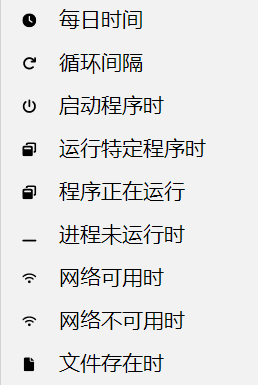
系统内置 9 种监测行为,用于定义任务的触发时机。
| 监测行为 | 说明 |
|---|---|
| 每日时间 | 每天的固定时间点触发(如 14:00) |
| 循环间隔 | 每隔指定的分钟/小时触发一次(如每30分钟) |
| 启动程序时 | 任意程序启动时触发 |
| 运行特定程序时 | 指定的程序或进程启动时触发 |
| 程序正在运行 | 当指定程序处于运行状态时触发(可用于周期性检查) |
| 进程未运行时 | 当指定程序未运行时触发 |
| 网络可用时 | 网络连接成功时触发 |
| 网络不可用时 | 网络断开时触发 |
| 文件存在时 | 指定路径的文件/文件夹存在时触发 |
💡 部分监测行为需要附加参数(如程序名称、文件路径、时间计划等),请在创建任务时按需填写。
执行操作
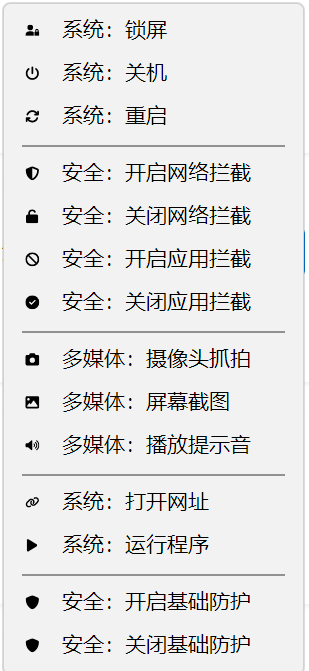
系统支持 14 种执行操作,任务触发后可执行其中一项或按顺序执行多项。
| 类别 | 操作名称 | 说明 | 备注 |
|---|---|---|---|
| 系统 | 锁屏 | 立即锁定计算机屏幕 | - |
| 关机 | 关闭计算机 | 建议设置延时 | |
| 重启 | 重新启动计算机 | 建议设置延时 | |
| 安全 | 开启网络拦截 | 阻止计算机访问在网络拦截部分的网站 | - |
| 关闭网络拦截 | 恢复网络访问 | - | |
| 开启应用拦截 | 禁止指定应用程序运行 | 需配置应用名单 | |
| 关闭应用拦截 | 解除应用拦截 | - | |
| 开启基础防护 | 启用系统基础安全防护 | 具体策略由管理员预置 | |
| 关闭基础防护 | 停用基础安全防护 | - | |
| 多媒体 | 摄像头抓拍 | 使用摄像头拍摄照片 | 可设置循环时间 |
| 屏幕截图 | 全屏或指定区域截图 | 可设置循环时间 | |
| 播放提示音 | 播放系统提示音或指定音频文件 | ||
| 系统 | 打开网址 | 在默认浏览器中打开指定 URL | 需填写网址 |
| 运行程序 | 启动指定可执行文件或脚本 | 需填写程序路径及参数 |
⚠️ 每个操作所需的参数不同,请根据界面提示完整填写。涉及系统级操作(如关机、重启)建议添加合理延时,避免数据丢失。
立即检测
单击 “立即检测” 按钮,系统将基于当前状态立即评估所有触发条件,并执行符合条件的操作。此功能常用于测试配置是否生效,或手动强制执行。
⚖️ 法律与合规声明
自动化功能允许用户根据特定条件自动执行系统操作,其强大的“条件-动作”组合能力若被滥用,可能对信息系统安全及他人合法权益造成严重威胁。使用本功能前,请务必确认:
- 授权范围:自动化任务仅可在自有设备或已获得明确授权的管理设备上部署。未经设备所有人许可,严禁利用本功能远程控制、监控他人计算机。
- 合法目的:禁止利用自动化功能实施《网络安全法》第二十七条所禁止的“非法侵入计算机信息系统”“提供专门用于从事侵入网络、干扰网络正常功能及防护措施的程序、工具”等行为。所有操作必须符合设备使用地法律法规及单位内部管理制度。
- 数据合规:若自动化任务涉及采集、处理个人信息(如通过摄像头抓拍、屏幕截图),必须同时满足前述屏幕记录及摄像头拍摄章节列出的知情同意、最小必要、安全保护等全部合规要求。
- 责任承担:使用者对自行创建的自动化任务负全部责任。因配置错误、滥用或恶意使用导致的数据泄露、财产损失、法律纠纷,均由使用者独立承担,系统开发者及服务提供者不承担连带责任。
自动化是提升效率的工具,而非规避监管的手段。请始终在合规、安全、伦理的边界内使用。
自动化功能通过灵活的“条件-动作”组合,帮助您实现课堂管理、设备控制、安全防护的智能化闭环。合理配置可极大提升日常运维效率,建议从简单任务开始逐步构建复杂工作流。